Come Attivare le Risposte Automatiche su WhatsApp: Guida Passo Passo
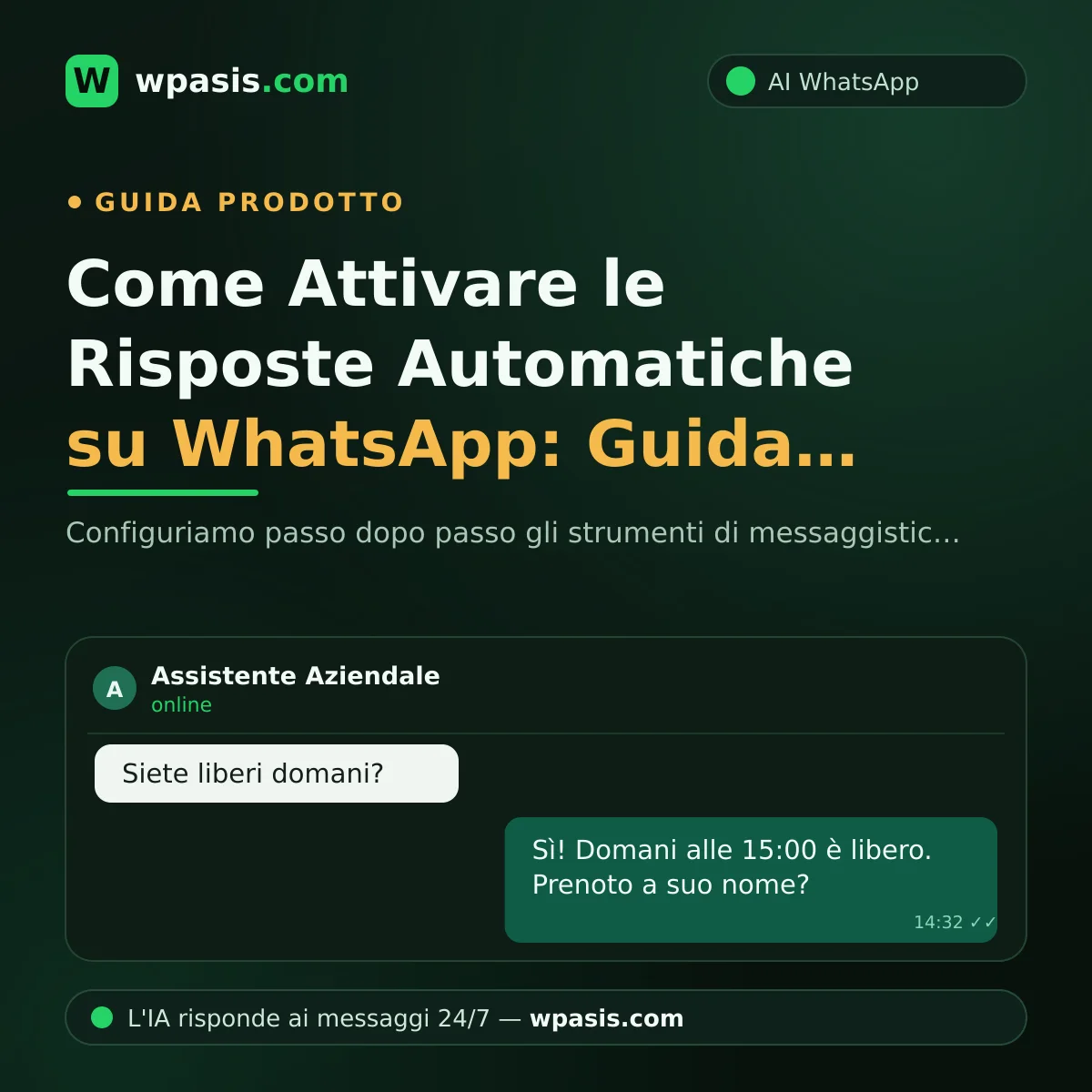
I vostri clienti non telefonano quasi più: scrivono su WhatsApp. E mentre state finendo un taglio, mandando fuori un piatto o parlando con qualcuno al bancone, i messaggi si accumulano. È qui che entrano in gioco le risposte automatiche di WhatsApp: quando un cliente scrive, potete far partire una risposta senza nemmeno toccare il telefono.
In questa guida vediamo come configurare passo dopo passo gli strumenti di messaggistica automatica già presenti dentro l'app WhatsApp Business, dove questi strumenti smettono di bastare e cosa cambia con un assistente basato sull'intelligenza artificiale. Non servono competenze tecniche: se avete il telefono a portata di mano, potete impostare tutto mentre leggete.
La prima condizione: serve WhatsApp Business
Partiamo da un dettaglio importante: WhatsApp normale (quello con l'icona verde) non ha le risposte automatiche. Gli strumenti di messaggistica automatica si trovano solo in WhatsApp Business, l'app gratuita pensata per le attività.
Se ricevete ancora i messaggi dei clienti sul WhatsApp personale, il primo passo è passare a WhatsApp Business. L'app si scarica gratuitamente dallo store del telefono e potete portarci il numero che usate già. Se volete capire meglio le differenze tra le due app, date un'occhiata all'articolo Cos'è WhatsApp Business e in cosa si differenzia da WhatsApp normale.
Dentro WhatsApp Business ci sono tre strumenti automatici di base:
- Messaggio di benvenuto: il saluto che parte in automatico verso chi vi scrive per la prima volta.
- Messaggio di assenza: la risposta automatica ai messaggi che arrivano quando siete chiusi.
- Risposte rapide: scorciatoie per i testi che scrivete più spesso.
Configuriamoli uno per uno.
Passo dopo passo: impostare i messaggi automatici
Tutte queste impostazioni sono raccolte nella sezione Strumenti per l'attività dell'app. Il percorso generale è questo: aprite WhatsApp Business, entrate in Impostazioni e cercate la sezione Strumenti per l'attività. A seconda della versione dell'app i nomi delle voci possono cambiare leggermente; se non trovate un'impostazione, guardate dentro Strumenti per l'attività.
1. Messaggio di benvenuto: automatizzate la prima impressione
Dentro Strumenti per l'attività entrate nell'impostazione del messaggio di benvenuto e attivate la funzione. Qui scrivete il testo che vedrà chi vi contatta per la prima volta.
Un esempio: "Buongiorno! Abbiamo ricevuto il suo messaggio e le risponderemo il prima possibile. Per urgenze può chiamarci." Potete anche scegliere a chi inviarlo: a tutti, a chi non è in rubrica, oppure a tutti tranne alcuni contatti che indicate voi.
Il messaggio di benvenuto non parte solo verso i nuovi contatti: viene rimandato anche ai clienti con cui non scambiate messaggi da molto tempo. Così anche chi torna dopo una lunga pausa trova un saluto.
2. Messaggio di assenza: non lasciate il cliente a vuoto quando siete chiusi
Il messaggio di assenza risponde in automatico ai messaggi che arrivano quando non siete disponibili. Si attiva sempre da Strumenti per l'attività; se nella vostra app la voce ha un nome un po' diverso, cercate l'opzione che contiene "assenza" o "assente".
Ci sono tre opzioni di programmazione:
- Invia sempre: utile se siete in ferie o resterete chiusi per un periodo.
- Programmazione personalizzata: parte nella fascia oraria che definite voi.
- Fuori dall'orario di lavoro: se avete inserito gli orari nel profilo dell'attività, si attiva da solo quando siete chiusi.
Testo di esempio: "Buongiorno, al momento siamo chiusi. Siamo aperti dal lunedì al venerdì, dalle 9:00 alle 19:00. Abbiamo ricevuto il suo messaggio e le risponderemo appena riapriamo."
3. Risposte rapide: le domande frequenti con un tocco
Le risposte rapide non sono davvero "automatiche", ma fanno risparmiare parecchio tempo. Salvate i testi che scrivete più spesso (indicazioni per arrivare, orari, listino dei servizi) e li collegate a una scorciatoia. Digitando / nella casella del messaggio compare l'elenco delle vostre scorciatoie; quando ne scegliete una, il testo è già pronto.
Per esempio, salvate nella scorciatoia "/indirizzo" la posizione del locale e le indicazioni stradali. Quando un cliente chiede "Dove siete?", rispondete in tre secondi. Quali domande conviene coprire e con che tipo di testi lo abbiamo raccontato con esempi nell'articolo modelli di risposta automatica alle domande frequenti.
I limiti delle risposte automatiche di WhatsApp
Questi strumenti sono un buon punto di partenza, ma il nome dice tutto: sono messaggi fissi. Appena iniziate a usarli, incontrate questi limiti.
Non rispondono alla domanda. Il messaggio di benvenuto e quello di assenza inviano lo stesso testo qualunque cosa scriva il cliente. Se chiede "Avete posto domani alle 14?", la risposta sarà comunque "Abbiamo ricevuto il suo messaggio, le risponderemo presto". La domanda resta lì e la palla torna a voi.
Non sostengono una conversazione. Il messaggio automatico è un colpo solo. Quando il cliente replica, dall'altra parte non c'è nessuno. Prendere un appuntamento o definire un ordine — cose che richiedono uno scambio — con questi strumenti non si fa.
Dipendono dal vostro telefono. Perché i messaggi automatici dell'app WhatsApp Business partano, il telefono deve essere connesso a internet. Se è spento o senza rete, i messaggi non vengono inviati.
Le risposte rapide costano comunque il vostro tempo. Anche se il testo è pronto, dovete essere voi a vedere il messaggio, scegliere la scorciatoia e inviarla. Alla domanda che arriva alle 23 la risposta rapida non parte da sola.
In breve: questi strumenti automatizzano il "ho ricevuto il suo messaggio", non l'occuparsi del cliente.
La differenza di un assistente AI: non un messaggio fisso, una vera conversazione
Se avete sbattuto contro quei limiti, il passo successivo sono gli assistenti WhatsApp basati sull'intelligenza artificiale. La differenza si può immaginare così: il messaggio di assenza è un cartello appeso alla porta ("Torniamo subito"). L'assistente AI è invece una persona che sta alla porta, risponde alle domande e tiene l'agenda degli appuntamenti.
Un assistente come WpAsis si collega alla linea WhatsApp che l'attività già usa; l'installazione si fa scansionando un codice QR, non servono codice né competenze tecniche. Una volta collegato:
- Risponde 24 ore su 24 ai messaggi dei clienti a nome della vostra attività, con risposte vere: non "abbiamo ricevuto il suo messaggio", ma la risposta alla domanda.
- Prende appuntamenti e ordini e risponde alle domande frequenti.
- Si alimenta con le informazioni della vostra attività: il sito viene analizzato e l'assistente risponde sui vostri servizi e sulla vostra organizzazione con i vostri dati.
- Supporta più lingue: se un cliente scrive in inglese, non resta senza risposta.
- Tutte le conversazioni si seguono dal pannello e in qualsiasi momento potete subentrare voi come persona.
Immaginate per esempio un salone di parrucchiere che riceve 30 messaggi al giorno; è uno scenario del tutto ipotetico. Buona parte dei messaggi sono domande ripetute del tipo "A che ora siete liberi?", "C'è posto domani?". Il messaggio di assenza manda a tutte e 30 le persone la stessa frase; l'assistente AI invece risponde alla domanda di ognuno e fissa l'appuntamento a chi trova disponibilità.
Quale soluzione fa per voi? Una guida rapida alla scelta
Le due opzioni non sono rivali: rispondono a bisogni diversi.
Gli strumenti inclusi in WhatsApp Business possono bastare: se ricevete pochi messaggi, se alla maggior parte riuscite già a rispondere in fretta di persona e se i vostri clienti aspettano solo la conferma "il messaggio è arrivato", iniziate da qui.
Vale la pena valutare un assistente AI: se non riuscite a stare dietro ai messaggi, se perdete clienti perché le domande che arrivano a negozio chiuso restano senza risposta e se il traffico di appuntamenti o ordini passa da WhatsApp, i messaggi fissi a un certo punto non bastano più.
La cosa più sensata è procedere in ordine: oggi configurate gli strumenti di WhatsApp Business; sono gratuiti e vi portano via dieci minuti. Quando il volume di messaggi crescerà, vedrete da soli dove i messaggi fissi si inceppano.
Se volete capire come un assistente AI si adatterebbe alla vostra attività, potete visitare wpasis.com per informazioni dettagliate e prezzi aggiornati.
Domande frequenti
Si possono impostare le risposte automatiche su WhatsApp normale?
No. Il messaggio di benvenuto, il messaggio di assenza e le risposte rapide si trovano solo nell'app WhatsApp Business. Se usate WhatsApp normale, dovete prima passare all'app gratuita WhatsApp Business; potete portare con voi il numero che avete già.
Le risposte automatiche di WhatsApp sono a pagamento?
L'app WhatsApp Business e gli strumenti che contiene — messaggio di benvenuto, messaggio di assenza e risposte rapide — sono gratuiti. Gli assistenti basati sull'intelligenza artificiale funzionano invece di solito con un abbonamento mensile; per i prezzi aggiornati di WpAsis potete visitare wpasis.com.
La risposta automatica risponde davvero alla domanda del cliente?
I messaggi automatici di WhatsApp Business non rispondono: qualunque cosa chieda il cliente, parte il testo fisso che avete scritto prima. Se volete che la domanda riceva una risposta vera, serve un assistente basato sull'intelligenza artificiale; questi assistenti si alimentano con le informazioni della vostra attività e generano una risposta specifica per ogni domanda.
I messaggi automatici partono anche col telefono spento?
Perché i messaggi automatici dell'app WhatsApp Business vengano inviati, il telefono deve essere acceso e connesso a internet. Se è spento, i messaggi non partono finché la connessione non torna. Negli assistenti AI che funzionano nel cloud questa dipendenza cambia a seconda del metodo di installazione: è una delle domande da fare quando scegliete una soluzione.